

Akeeba Backup für Joomla 4: Websites zuverlässig sichern und wiederherstellen
Eine aktuelle Sicherung ist ein wichtiger Schutz für jede Joomla-Website. Fehler bei Updates, technische Probleme, beschädigte Dateien oder Sicherheitsvorfälle können dazu führen, dass eine Website nicht mehr richtig funktioniert. Akeeba Backup ist eine verbreitete Erweiterung, mit der sich Joomla-Websites sichern und bei Bedarf wiederherstellen lassen.
Dieser Artikel erklärt, wie Akeeba Backup mit Joomla 4 eingesetzt wird, worauf bei der Einrichtung zu achten ist und wie eine Wiederherstellung grundsätzlich abläuft.
Was ist Akeeba Backup?
Akeeba Backup erstellt Sicherungen der Website-Dateien und der zugehörigen Datenbank. Je nach Konfiguration kann das gesamte Joomla-System oder nur ein ausgewählter Teil davon gesichert werden. Die Daten werden in einem Sicherungsarchiv zusammengefasst, das sich lokal herunterladen oder – abhängig von der verwendeten Version und Einrichtung – an einem externen Speicherort ablegen lässt.
Ein Backup kann unter anderem folgende Bestandteile enthalten:
- Joomla-Kerndateien und installierte Erweiterungen
- Vorlagen, Medien und weitere Website-Dateien
- Inhalte und Einstellungen aus der Datenbank
- Konfigurationsdateien, sofern sie in die Sicherung einbezogen werden
Kompatibilität mit Joomla 4 prüfen
Installieren Sie nur eine Akeeba-Backup-Version, die mit Ihrer konkreten Joomla- und PHP-Version kompatibel ist. Prüfen Sie vor der Installation die aktuellen Systemanforderungen und Versionshinweise des Anbieters. Das ist besonders wichtig, wenn die Website auf einer älteren Joomla-4-Version oder einer bestimmten PHP-Version läuft.
Berücksichtigen Sie außerdem den Sicherheitsstatus Ihrer Joomla-Installation. Prüfen Sie den offiziellen Joomla-Lebenszyklus und planen Sie, wenn möglich, den Wechsel auf eine weiterhin unterstützte Joomla-Version. Ein Backup schützt vor Datenverlust, ersetzt jedoch keine Sicherheitsupdates.
Akeeba Backup in Joomla 4 installieren
- Kompatibilität prüfen: Vergleichen Sie die Anforderungen der gewünschten Akeeba-Backup-Version mit Ihrer Joomla- und PHP-Umgebung.
- Installationspaket herunterladen: Beziehen Sie das Paket aus einer offiziellen oder vertrauenswürdigen Quelle.
- In Joomla anmelden: Öffnen Sie den Administratorbereich Ihrer Website.
- Erweiterung installieren: Gehen Sie im Joomla-Backend zum Bereich für Erweiterungen und laden Sie das Installationspaket hoch.
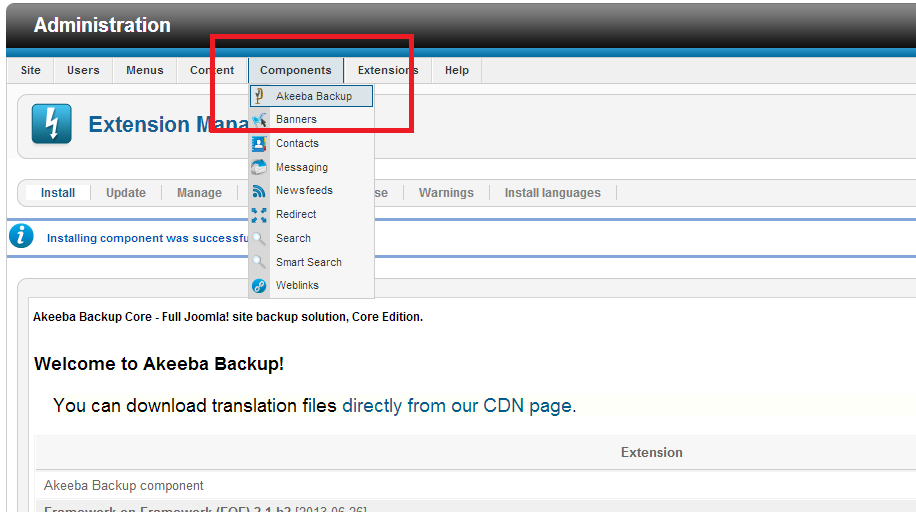
- Installation kontrollieren: Öffnen Sie Akeeba Backup im Administratorbereich und prüfen Sie, ob die Erweiterung korrekt geladen wird.
Wenn die Installation fehlschlägt, überprüfen Sie zuerst die Systemanforderungen, den verfügbaren Speicherplatz und die PHP-Fehlerprotokolle Ihres Hosters. Deaktivieren Sie nicht vorschnell Sicherheitsfunktionen oder Dateiberechtigungen.
Das erste Backup erstellen
Vor der ersten Sicherung sollten Sie prüfen, ob ausreichend Speicherplatz vorhanden ist. Das gilt sowohl für den Webserver als auch für den Speicherort, an den Sie das Archiv herunterladen oder übertragen möchten. Große Medienordner und Datenbanken können die Dauer und Größe des Backups deutlich erhöhen.
- Öffnen Sie Akeeba Backup im Joomla-Administratorbereich.
- Prüfen Sie die Konfiguration und verwenden Sie bei Bedarf die angebotene Konfigurationsprüfung.
- Starten Sie eine vollständige Sicherung der Website.
- Lassen Sie den Sicherungsvorgang vollständig abschließen. Schließen Sie das Browserfenster währenddessen nicht, sofern die Anleitung Ihrer Version nichts anderes vorsieht.
- Kontrollieren Sie anschließend, ob das Archiv als erfolgreich erstellt angezeigt wird.
- Laden Sie das Backup herunter oder übertragen Sie es an einen getrennten, sicheren Speicherort.
Je nach Version und Konfiguration kann Akeeba Backup verschiedene Archivformate verwenden, zum Beispiel JPA, JPS oder ZIP. Die verfügbare Auswahl richtet sich nach der installierten Version und den Einstellungen.
Backups sicher aufbewahren
Ein Backup, das ausschließlich auf demselben Webserver liegt wie die Website, bietet nur begrenzten Schutz. Wird der Server beschädigt oder kompromittiert, kann auch das Archiv verloren gehen. Bewahren Sie daher mindestens eine Kopie getrennt von der Website auf – etwa auf einem geschützten lokalen System oder einem sicheren externen Speicher.
- Erstellen Sie Sicherungen regelmäßig und zusätzlich vor größeren Änderungen.
- Schützen Sie die Archive vor unbefugtem Zugriff; sie können sensible Daten enthalten.
- Löschen Sie nicht mehr benötigte Archive vom Webserver.
- Behalten Sie mehrere Sicherungspunkte, damit Sie bei Problemen auf einen früheren Stand zurückgreifen können.
- Testen Sie gelegentlich die Wiederherstellung, idealerweise in einer separaten Testumgebung.
Eine Joomla-Website wiederherstellen
Für die Wiederherstellung wird neben dem Sicherungsarchiv ein passendes Wiederherstellungswerkzeug benötigt. Bei vielen Akeeba-Backup-Workflows kommt Akeeba Kickstart zum Einsatz. Laden Sie das benötigte Werkzeug ausschließlich aus einer vertrauenswürdigen Quelle herunter und beachten Sie die Dokumentation der verwendeten Akeeba-Version.
Der Ablauf hängt davon ab, ob Sie die Website auf demselben Server, auf einem neuen Hostingkonto oder in einer lokalen Testumgebung wiederherstellen. Typischerweise sind folgende Schritte erforderlich:
- Erstellen Sie eine leere Datenbank und einen Datenbankbenutzer mit den erforderlichen Rechten.
- Laden Sie das Backup-Archiv und das Wiederherstellungswerkzeug in das vorgesehene Webverzeichnis hoch.
- Starten Sie den Wiederherstellungsprozess und folgen Sie den Anweisungen auf dem Bildschirm.
- Tragen Sie die Zugangsdaten der neuen Datenbank ein, falls die Wiederherstellung dies verlangt.
- Prüfen Sie nach Abschluss die Website, die Administratoranmeldung und wichtige Funktionen.
- Entfernen Sie Installations- und Wiederherstellungsdateien, sobald der Vorgang abgeschlossen ist.
Eine Wiederherstellung kann vorhandene Dateien und Daten überschreiben. Sichern Sie deshalb den aktuellen Zustand der Zielumgebung, bevor Sie beginnen, und testen Sie den Ablauf möglichst zunächst auf einer nicht öffentlich zugänglichen Kopie.
Häufige Probleme und ihre Ursachen
Die Sicherung bricht ab
Mögliche Ursachen sind ein knappes PHP-Ausführungslimit, zu wenig Arbeitsspeicher, nicht ausreichender Speicherplatz oder Einschränkungen des Hostings. Prüfen Sie die Fehlermeldung und wenden Sie sich bei Serverlimits gegebenenfalls an den Hosting-Anbieter.
Das Backup-Archiv ist sehr groß
Große Medienordner, Cache-Dateien oder alte Protokolle können das Archiv unnötig vergrößern. Prüfen Sie die Sicherungseinstellungen sorgfältig. Schließen Sie Dateien aber nur aus, wenn Sie sicher sind, dass sie für die Wiederherstellung nicht benötigt werden.
Die Wiederherstellung kann keine Datenbankverbindung herstellen
Kontrollieren Sie Datenbankname, Benutzername, Passwort und Datenbankserver. Achten Sie auch darauf, dass der Datenbankbenutzer die notwendigen Berechtigungen besitzt.
Die Website zeigt nach der Wiederherstellung Fehler
Prüfen Sie die PHP-Version, Dateiberechtigungen, die Joomla-Konfiguration und die Serverprotokolle. Eine Umgebung mit abweichenden PHP- oder Erweiterungsversionen kann sich anders verhalten als der ursprüngliche Server.
Fazit
Akeeba Backup kann Joomla-4-Betreibern dabei helfen, Website-Dateien und Datenbank in einem wiederherstellbaren Archiv zu sichern. Entscheidend sind eine passende, kompatible Erweiterungsversion, ausreichend Speicherplatz und eine sichere Aufbewahrung der Backups außerhalb des Webservers. Erstellen Sie Sicherungen regelmäßig, prüfen Sie ihre Vollständigkeit und halten Sie auch den Joomla-Kern sowie alle Erweiterungen aktuell.
Akeeba Backup für Joomla 4: Die 8 häufigsten Fragen und Antworten
- Wie installiere ich Akeeba Backup in Joomla 4?
- Welche Version von Akeeba Backup ist mit Joomla 4 kompatibel?
- Wie erstelle ich mit Akeeba Backup ein vollständiges Backup meiner Joomla-4-Website?
- Wo speichert Akeeba Backup die Sicherungsdateien?
- Wie kann ich ein Akeeba-Backup in Joomla 4 wiederherstellen?
- Was kann ich tun, wenn ein Akeeba-Backup in Joomla 4 abbricht?
- Wie automatisiere ich regelmäßige Backups meiner Joomla-4-Website mit Akeeba Backup?
- Wie sichere ich Akeeba-Backup-Dateien vor unbefugtem Zugriff?
Wie installiere ich Akeeba Backup in Joomla 4?
Um Akeeba Backup in Joomla 4 zu installieren, laden Sie zunächst eine Version herunter, die mit Ihrer Joomla- und PHP-Version kompatibel ist. Melden Sie sich anschließend im Administratorbereich an, öffnen Sie den Bereich „System“ und wählen Sie unter „Installieren“ die Option „Erweiterungen“. Laden Sie dort das Installationspaket hoch und starten Sie die Installation. Öffnen Sie danach Akeeba Backup im Backend und prüfen Sie die Konfiguration, bevor Sie Ihre erste Sicherung erstellen.
Welche Version von Akeeba Backup ist mit Joomla 4 kompatibel?
Für Joomla 4 benötigen Sie eine Version von Akeeba Backup, deren Systemanforderungen Joomla 4 ausdrücklich unterstützen. Da die Kompatibilität auch von der verwendeten PHP- und Joomla-Version abhängt, sollten Sie vor der Installation die aktuellen Versionshinweise und Anforderungen auf der offiziellen Akeeba-Website prüfen. Verwenden Sie möglichst eine aktuelle, für Ihre Joomla-Installation freigegebene Version und vermeiden Sie veraltete Releases, die Joomla 4 nicht unterstützen.
Wie erstelle ich mit Akeeba Backup ein vollständiges Backup meiner Joomla-4-Website?
Um mit Akeeba Backup ein vollständiges Backup Ihrer Joomla-4-Website zu erstellen, öffnen Sie im Administratorbereich die Komponente „Akeeba Backup“ und prüfen Sie zunächst die Konfiguration sowie den verfügbaren Speicherplatz. Wählen Sie anschließend „Jetzt sichern“ („Backup Now“), geben Sie bei Bedarf eine Beschreibung ein und starten Sie den Sicherungsvorgang. Warten Sie, bis Akeeba Backup den erfolgreichen Abschluss meldet, und laden Sie das erstellte Archiv anschließend herunter oder übertragen Sie es an einen sicheren Speicherort außerhalb Ihres Webservers.
Wo speichert Akeeba Backup die Sicherungsdateien?
Akeeba Backup speichert Sicherungsdateien standardmäßig im dafür vorgesehenen Ausgabeordner auf dem Webserver; der genaue Pfad hängt von der Konfiguration und der verwendeten Version ab und lässt sich in den Einstellungen von Akeeba Backup prüfen oder ändern. Da Backups sensible Website- und Datenbankdaten enthalten können, sollten sie nicht dauerhaft öffentlich erreichbar auf dem Server liegen. Laden Sie abgeschlossene Sicherungen an einen geschützten, externen Speicherort herunter und entfernen Sie nicht mehr benötigte Kopien vom Webserver.
Wie kann ich ein Akeeba-Backup in Joomla 4 wiederherstellen?
Um ein Akeeba-Backup in Joomla 4 wiederherzustellen, benötigen Sie das Sicherungsarchiv und das passende Wiederherstellungswerkzeug, häufig Akeeba Kickstart. Laden Sie beides in das Zielverzeichnis Ihrer Website hoch, erstellen Sie eine leere Datenbank und starten Sie den Wiederherstellungsprozess gemäß den Anweisungen auf dem Bildschirm. Halten Sie die Zugangsdaten der Datenbank bereit und prüfen Sie nach Abschluss, ob Website und Administratorbereich korrekt funktionieren. Da bei der Wiederherstellung vorhandene Dateien oder Daten überschrieben werden können, sichern Sie den aktuellen Stand vorher und entfernen Sie anschließend alle Installations- und Wiederherstellungsdateien.
Was kann ich tun, wenn ein Akeeba-Backup in Joomla 4 abbricht?
Wenn ein Akeeba-Backup in Joomla 4 abbricht, prüfen Sie zuerst die angezeigte Fehlermeldung und die Protokolle von Akeeba Backup sowie Ihres Hosting-Anbieters. Häufige Ursachen sind zu wenig Speicherplatz, überschrittene PHP-Laufzeit- oder Speicherlimits und besonders große Dateien oder Datenbanken. Schaffen Sie bei Bedarf Speicherplatz, schließen Sie nur eindeutig entbehrliche Dateien vom Backup aus und passen Sie die Sicherungseinstellungen an, etwa durch kleinere Archivteile. Prüfen Sie außerdem, ob Ihre Akeeba-Backup-Version mit Ihrer Joomla- und PHP-Version kompatibel ist. Tritt der Fehler weiterhin auf, bitten Sie den Hoster, die Serverlimits und Fehlerprotokolle zu prüfen.
Wie automatisiere ich regelmäßige Backups meiner Joomla-4-Website mit Akeeba Backup?
Um regelmäßige Backups Ihrer Joomla-4-Website zu automatisieren, richten Sie im Hosting-Kontrollfeld einen Cronjob ein und lassen ihn das von Ihrer installierten Akeeba-Backup-Version unterstützte Kommandozeilen- oder Zeitplanverfahren zu festgelegten Zeiten ausführen. Konfigurieren Sie vorher in Akeeba Backup den gewünschten Sicherungsumfang und Speicherort und prüfen Sie die Dokumentation Ihrer Version für den korrekten Befehl; eine weitere Möglichkeit ist die Frontend-Sicherung per geheimer URL, sofern Ihre Version diese unterstützt. Schützen Sie Zugangsdaten und geheime Schlüssel, speichern Sie Kopien möglichst außerhalb des Webservers und testen Sie regelmäßig, ob die Sicherungen erfolgreich erstellt und wiederhergestellt werden können.
Wie sichere ich Akeeba-Backup-Dateien vor unbefugtem Zugriff?
Akeeba-Backup-Dateien können sensible Website- und Datenbankdaten enthalten und sollten daher nicht öffentlich zugänglich sein. Speichern Sie Sicherungen möglichst außerhalb des öffentlich erreichbaren Webverzeichnisses oder übertragen Sie sie nach der Erstellung an einen geschützten externen Speicherort. Falls das Archiv auf dem Webserver bleiben muss, schränken Sie den Zugriff mit geeigneten Serverregeln und Berechtigungen ein und verwenden Sie ein von Akeeba unterstütztes verschlüsseltes Archivformat mit einem starken, einzigartigen Passwort. Entfernen Sie außerdem nicht mehr benötigte Sicherungen sowie Wiederherstellungsdateien vom Server und prüfen Sie regelmäßig, dass niemand Unbefugtes darauf zugreifen kann.