

FTP-Hosting kostenlos: Dateien einfach und sicher übertragen
Wer eine Website erstellt oder Dateien online bereitstellen möchte, sucht häufig nach kostenlosem FTP-Hosting. Gemeint ist damit meist ein kostenloser Webhosting-Tarif, bei dem sich Dateien über ein FTP-Programm auf den Webserver übertragen lassen. Doch FTP allein ist kein Hosting: Für eine Website benötigen Sie zusätzlich Speicherplatz auf einem Server und – je nach Projekt – eine Domain und eine Datenbank.
In diesem Ratgeber erfahren Sie, worauf Sie bei kostenlosem Hosting mit FTP-Zugang achten sollten, welche Einschränkungen üblich sind und wann eine kostenpflichtige Lösung die bessere Wahl ist.
Was bedeutet kostenloses FTP-Hosting?
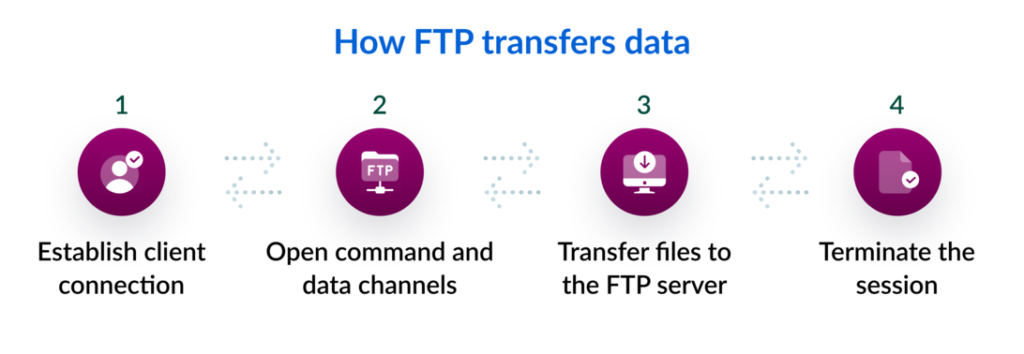
FTP steht für „File Transfer Protocol“. Das Protokoll ermöglicht es, Dateien zwischen Ihrem Computer und einem Server zu übertragen. Dafür verwenden Sie ein FTP-Programm, auch FTP-Client genannt. Ein bekanntes Beispiel ist FileZilla.
Ein Hosting-Anbieter stellt den Serverplatz bereit und kann Ihnen Zugangsdaten für die Dateiübertragung geben. Neben klassischem FTP bieten viele Anbieter auch FTPS oder SFTP an. Diese Verfahren schützen die Verbindung besser. SFTP basiert auf SSH und ist technisch nicht dasselbe wie FTP mit TLS, wird aber ebenfalls häufig für den sicheren Dateitransfer verwendet.
Worauf Sie bei einem kostenlosen Angebot achten sollten
Kostenlose Tarife unterscheiden sich deutlich. Prüfen Sie vor der Anmeldung nicht nur, ob ein FTP-Zugang enthalten ist, sondern auch die folgenden Punkte:
- Verschlüsselung: Bevorzugen Sie SFTP oder FTPS. Bei unverschlüsseltem FTP können Zugangsdaten und übertragene Dateien unter Umständen mitgelesen werden.
- Speicherplatz und Datenverkehr: Informieren Sie sich über mögliche Begrenzungen und darüber, was bei Überschreitung passiert.
- Datei- und Upload-Limits: Manche Tarife beschränken die Größe einzelner Dateien oder die Anzahl gleichzeitiger Verbindungen.
- Verfügbarkeit und Leistung: Kostenlose Angebote können langsamer sein oder weniger zuverlässig laufen als bezahlte Tarife.
- Werbung und eigene Domain: Prüfen Sie, ob auf Ihrer Website Werbung eingeblendet wird und ob eine eigene Domain genutzt werden kann.
- Backups und Support: Kostenlose Tarife bieten möglicherweise keine regelmäßigen Sicherungen oder nur eingeschränkte Unterstützung.
- Nutzungsbedingungen: Achten Sie auf Regeln zu erlaubten Inhalten, Inaktivität und Kündigung des Kontos.
FTP, FTPS oder SFTP: Welche Verbindung ist sinnvoll?
Beim klassischen FTP werden Daten nicht standardmäßig verschlüsselt übertragen. Für öffentlich erreichbare Server ist das daher in der Regel nicht die beste Wahl. Falls der Hosting-Anbieter es unterstützt, sollten Sie eine sichere Verbindungsart verwenden:
- FTPS: FTP wird durch TLS verschlüsselt. Der Anbieter muss diese Verbindungsart ausdrücklich anbieten.
- SFTP: Die Dateiübertragung erfolgt über SSH. Auch hierfür benötigen Sie die passenden Serverdaten und Zugangsdaten vom Anbieter.
Übernehmen Sie Serveradresse, Benutzername, Passwort und Port ausschließlich aus dem Kundenbereich oder den offiziellen Angaben Ihres Hosting-Anbieters. Die genauen Einstellungen unterscheiden sich je nach Dienst.
So verbinden Sie sich mit einem FTP-Programm
- Hosting-Konto einrichten: Erstellen Sie ein Konto bei einem Anbieter, der Dateiübertragung per FTP, FTPS oder SFTP unterstützt.
- Zugangsdaten abrufen: Notieren Sie Serveradresse, Benutzername, Passwort, Port und die empfohlene Verbindungsart.
- FTP-Client installieren: Laden Sie ein vertrauenswürdiges Programm aus einer offiziellen Quelle herunter.
- Verbindung konfigurieren: Tragen Sie die Zugangsdaten ein und wählen Sie, sofern verfügbar, SFTP oder FTPS.
- Dateien übertragen: Laden Sie die Website-Dateien in das vom Anbieter angegebene Webverzeichnis hoch. Dieses kann beispielsweise „public_html“ oder „www“ heißen.
- Website prüfen: Rufen Sie Ihre Website im Browser auf und kontrollieren Sie, ob Dateien und Verzeichnisse korrekt übertragen wurden.
Speichern Sie FTP-Zugangsdaten nicht ungeschützt und verwenden Sie für den Hosting-Zugang ein starkes, einzigartiges Passwort. Wenn Sie versehentlich Zugangsdaten veröffentlicht oder an eine falsche Stelle kopiert haben, ändern Sie das Passwort umgehend.
Für wen eignet sich kostenloses FTP-Hosting?
Ein kostenloser Tarif kann für erste Experimente, Lernprojekte, einfache statische Websites oder eine kurzfristige Vorschau geeignet sein. Sie können damit den Umgang mit einem FTP-Client üben und Dateien auf einen Webserver übertragen, ohne zunächst Hosting-Kosten einzuplanen.
Für geschäftliche Websites, Onlineshops, Mitgliederbereiche oder Projekte mit vertraulichen Daten ist ein kostenloses Angebot oft weniger passend. Begrenzte Leistung, fehlende Backups oder eingeschränkter Support können im Problemfall zum Risiko werden. Auch die Bedingungen des Anbieters sollten zu Ihrem geplanten Einsatz passen.
Ist kostenloses FTP-Hosting für Joomla geeignet?
Eine Joomla-Website benötigt mehr als einen FTP-Zugang. Der Hosting-Tarif muss außerdem die Anforderungen der verwendeten Joomla-Version erfüllen, darunter eine kompatible PHP-Version, eine unterstützte Datenbank und ausreichend Serverressourcen. Die konkreten Anforderungen können sich mit neuen Joomla-Versionen ändern; prüfen Sie daher vor der Einrichtung die offiziellen Systemanforderungen.
Bei kostenlosen Hosting-Tarifen können Datenbanken, Speicherplatz, Rechenleistung oder Support eingeschränkt sein. Das kann die Installation und den zuverlässigen Betrieb eines Joomla-Projekts erschweren. Für eine Testinstallation oder Lernumgebung kann ein kostenloser Tarif ausreichen. Für eine produktive Website empfiehlt sich ein Hosting-Angebot, das ausdrücklich mit Ihrer Joomla-Version kompatibel ist und regelmäßige Backups ermöglicht.
Kostenlos oder kostenpflichtig: Welche Lösung ist die richtige?
Die passende Wahl hängt vom Zweck Ihrer Website ab. Kostenloses Hosting kann den Einstieg erleichtern, ist aber häufig mit Einschränkungen verbunden. Ein günstiger kostenpflichtiger Tarif bietet oft mehr Kontrolle, verlässlichere Leistung, besseren Support und zusätzliche Sicherheitsfunktionen. Vergleichen Sie dabei nicht nur den Einstiegspreis, sondern auch Verlängerungskosten, Domaingebühren, Backup-Optionen und mögliche Zusatzkosten.
Fazit: Kostenloses FTP-Hosting kann eine praktische Lösung zum Lernen und Testen sein. Achten Sie auf verschlüsselte Dateiübertragung, transparente Tarifbedingungen und ausreichende Ressourcen. Für wichtige oder geschäftlich genutzte Websites sollten Zuverlässigkeit, Sicherheit und Backups Vorrang vor einem kostenlosen Einstieg haben.
FTP-Hosting kostenlos: 7 Tipps für eine sichere und zuverlässige Nutzung
- Vergleiche Speicherplatz und Dateigrößenlimits.
- Prüfe, ob das Gratisangebot dauerhaft kostenlos ist.
- Nutze SFTP statt unverschlüsseltem FTP.
- Aktiviere starke Passwörter und Zwei-Faktor-Login.
- Lies die Datenschutz- und Löschbedingungen.
- Teste Uploads und Downloads vor dem Umzug.
- Lege eigene Backups wichtiger Dateien an.
Vergleiche Speicherplatz und Dateigrößenlimits.
Vergleichen Sie bei kostenlosem FTP-Hosting nicht nur den verfügbaren Gesamtspeicher, sondern auch mögliche Dateigrößenlimits. Ein großzügiger Speicherplatz nützt wenig, wenn Sie einzelne große Bilder, Videos oder Backups nicht hochladen können. Prüfen Sie außerdem, ob sich Beschränkungen auf einzelne Dateien, gleichzeitige Übertragungen oder den gesamten Speicher beziehen und ob der Anbieter zusätzliche Gebühren für mehr Kapazität verlangt.
Prüfe, ob das Gratisangebot dauerhaft kostenlos ist.
Prüfe genau, ob das Gratisangebot dauerhaft kostenlos ist oder nur als zeitlich begrenzter Testtarif gilt. Achte auf automatische Umstellungen, Verlängerungskosten und Gebühren für Zusatzleistungen wie mehr Speicherplatz, eine eigene Domain oder Backups. So vermeidest du unerwartete Kosten, sobald der Testzeitraum endet oder dein Projekt wächst.
Nutze SFTP statt unverschlüsseltem FTP.
Nutzen Sie für den Dateitransfer nach Möglichkeit SFTP statt unverschlüsseltem FTP. Bei herkömmlichem FTP werden Zugangsdaten und Dateien nicht zuverlässig verschlüsselt übertragen und könnten in unsicheren Netzwerken abgefangen werden. SFTP schützt die Verbindung durch Verschlüsselung. Wählen Sie die SFTP-Option in Ihrem FTP-Programm und verwenden Sie die Verbindungsdaten, die Ihr Hosting-Anbieter bereitstellt.
Aktiviere starke Passwörter und Zwei-Faktor-Login.
Schützen Sie Ihr kostenloses FTP-Hosting mit einem starken, einzigartigen Passwort, das Sie für keinen anderen Dienst verwenden. Aktivieren Sie außerdem die Zwei-Faktor-Authentifizierung, sofern Ihr Anbieter sie unterstützt. So reicht ein gestohlenes Passwort allein nicht aus, um auf Ihr Hosting-Konto zuzugreifen. Speichern Sie Zugangsdaten sicher und ändern Sie sie sofort, wenn Sie einen unbefugten Zugriff vermuten.
Lies die Datenschutz- und Löschbedingungen.
Lies die Datenschutz- und Löschbedingungen: Prüfe vor der Anmeldung, welche personenbezogenen Daten der Anbieter erhebt, wie lange sie gespeichert und ob sie an Dritte weitergegeben werden. Achte außerdem darauf, was mit deinen Website-Dateien und Kontodaten passiert, wenn du dein Konto kündigst oder es wegen Inaktivität gelöscht wird. Lade wichtige Inhalte regelmäßig herunter und erstelle eigene Backups, denn bei kostenlosem FTP-Hosting sind Wiederherstellungsmöglichkeiten nicht immer enthalten.
Teste Uploads und Downloads vor dem Umzug.
Teste Uploads und Downloads unbedingt, bevor du deine Website umziehst. Übertrage zunächst einige Dateien unterschiedlicher Größe und prüfe anschließend, ob sie vollständig und unverändert auf dem neuen Server ankommen. So erkennst du frühzeitig Probleme mit FTP-Zugangsdaten, Dateiberechtigungen, Verbindungsabbrüchen oder Größenbeschränkungen – und kannst sie beheben, bevor der eigentliche Umzug beginnt.
Lege eigene Backups wichtiger Dateien an.
Lege regelmäßig eigene Backups wichtiger Dateien an und speichere sie zusätzlich auf deinem Computer oder einem anderen sicheren Speicherort. Bei kostenlosem FTP-Hosting sind automatische Sicherungen oft eingeschränkt oder gar nicht enthalten. Mit einer aktuellen Kopie deiner Website-Dateien kannst du Datenverluste leichter ausgleichen und deine Website bei Problemen schneller wiederherstellen.