

HostGator und WordPress: Was Sie vor dem Start wissen sollten
HostGator ist ein Webhosting-Anbieter, bei dem sich WordPress-Websites auf verschiedenen Hosting-Tarifen betreiben lassen. Für Einsteiger kann die Kombination interessant sein: WordPress bietet zahlreiche Möglichkeiten zur Gestaltung einer Website, während HostGator die technische Hosting-Umgebung bereitstellt. Welche Lösung am besten passt, hängt jedoch von Ihrem Projekt, Ihrem Budget und den gewünschten Funktionen ab.
WordPress bei HostGator einrichten
WordPress lässt sich bei HostGator je nach Tarif und verfügbarer Verwaltungsoberfläche meist über ein Installationswerkzeug einrichten. Dabei wählen Sie eine Domain, legen grundlegende Zugangsdaten fest und starten die Installation. Die genauen Schritte können sich ändern, wenn HostGator seine Benutzeroberfläche oder sein Angebot aktualisiert.
Nach der Einrichtung verwalten Sie Inhalte, Themes und Plugins im WordPress-Dashboard. Für den Einstieg empfiehlt es sich, ein sicheres Passwort zu wählen, nur benötigte Plugins zu installieren und WordPress sowie Erweiterungen regelmäßig zu aktualisieren.
Welche Hosting-Optionen gibt es?
HostGator bietet je nach Markt und Zeitpunkt unterschiedliche Hosting-Produkte an. Dazu können klassische Webhosting-Tarife sowie speziell für WordPress beworbene Angebote gehören. Die Unterschiede betreffen unter anderem die enthaltenen Ressourcen, Verwaltungsfunktionen, Sicherungsoptionen und den Umfang des Supports.
Prüfen Sie vor der Bestellung genau, welche Leistungen im ausgewählten Tarif enthalten sind. Achten Sie insbesondere auf Speicherplatz, mögliche Besuchs- oder Ressourcengrenzen, SSL, E-Mail-Funktionen, Backups und die Bedingungen für einen späteren Tarifwechsel.
Mögliche Vorteile
- Einsteigerfreundlicher Einstieg: Ein Installationswerkzeug kann die Einrichtung von WordPress vereinfachen.
- Verschiedene Tarife: Je nach Angebot können Sie zwischen unterschiedlichen Hosting-Varianten wählen.
- WordPress-Flexibilität: Mit Themes und Plugins lässt sich eine Website für viele Zwecke gestalten – vom Blog bis zur Unternehmensseite.
- Verwaltung an einem Ort: Hosting-Einstellungen und Website-Verwaltung lassen sich über die jeweiligen Kunden- und WordPress-Oberflächen aufrufen.
Mögliche Nachteile und wichtige Fragen
Der günstigste Einstiegspreis sagt nicht immer aus, was das Hosting langfristig kostet. Einführungspreise können an Bedingungen geknüpft sein, und die Verlängerung kann teurer ausfallen. Vergleichen Sie deshalb den Gesamtpreis für den gewünschten Vertragszeitraum und lesen Sie die Vertrags- und Kündigungsbedingungen.
Auch Leistung und Support sollten zum Projekt passen. Eine kleine Website mit wenig Verkehr stellt andere Anforderungen als ein stark besuchter Onlineshop. Informieren Sie sich über die verfügbaren Ressourcen, die Möglichkeiten für Backups und Wiederherstellungen sowie über den Umfang des technischen Supports. Falls Ihre Zielgruppe überwiegend in Deutschland oder Europa sitzt, sollten Sie außerdem prüfen, wo die Server stehen und welche Datenschutzanforderungen für Ihr Vorhaben gelten.
So verbessern Sie Ihre WordPress-Website
- Halten Sie alles aktuell: Installieren Sie WordPress-, Theme- und Plugin-Updates zeitnah.
- Richten Sie Backups ein: Sichern Sie Website-Dateien und Datenbank regelmäßig und prüfen Sie, wie eine Wiederherstellung funktioniert.
- Nutzen Sie wenige, sorgfältig ausgewählte Plugins: Nicht benötigte Erweiterungen können Sicherheitsrisiken und zusätzliche Ladezeit verursachen.
- Optimieren Sie Bilder: Komprimierte Bilder und ein passendes Format helfen, die Ladezeiten zu reduzieren.
- Schützen Sie den Zugang: Verwenden Sie starke, einzigartige Passwörter und aktivieren Sie, sofern verfügbar, zusätzliche Sicherheitsmaßnahmen.
- Überwachen Sie die Leistung: Beobachten Sie Ladezeiten und Ressourcenverbrauch, besonders wenn der Besucherstrom wächst.
Für wen eignet sich HostGator mit WordPress?
HostGator kann eine Option für private Websites, Blogs und kleinere Projekte sein, wenn der gewählte Tarif die benötigten Funktionen bietet und die Kosten zu Ihrem Budget passen. Für größere Websites, Online-Shops oder geschäftskritische Projekte sollten Sie Hosting-Angebote besonders gründlich anhand von Leistung, Support, Backups, Skalierbarkeit und Vertragsbedingungen vergleichen.
Fazit
HostGator kann den Einstieg in WordPress erleichtern, doch der passende Tarif hängt von den Anforderungen Ihrer Website ab. Vergleichen Sie nicht nur den beworbenen Einstiegspreis, sondern auch Verlängerungskosten, enthaltene Funktionen, Support und Sicherungsmöglichkeiten. So lässt sich besser einschätzen, ob HostGator für Ihr WordPress-Projekt die richtige Wahl ist.
HostGator und WordPress: 6 Tipps für einen sicheren und erfolgreichen Start
- Wähle bei HostGator einen passenden WordPress-Tarif.
- Installiere WordPress über das HostGator-Dashboard.
- Aktiviere ein SSL-Zertifikat für HTTPS.
- Sichere deine Website regelmäßig.
- Halte WordPress, Themes und Plugins aktuell.
- Nutze starke Passwörter und sichere Plugins.
Wähle bei HostGator einen passenden WordPress-Tarif.
Wähle bei HostGator einen WordPress-Tarif, der zu Umfang und Anforderungen deiner Website passt. Berücksichtige dabei neben dem Preis auch Speicherplatz, Leistung, enthaltene Funktionen, Backup-Möglichkeiten und die Kosten nach Ablauf eines möglichen Einführungspreises. Für einen kleinen Blog reicht oft ein einfacher Tarif, während ein stark besuchter Onlineshop mehr Ressourcen und zusätzliche Unterstützung benötigen kann.
Installiere WordPress über das HostGator-Dashboard.
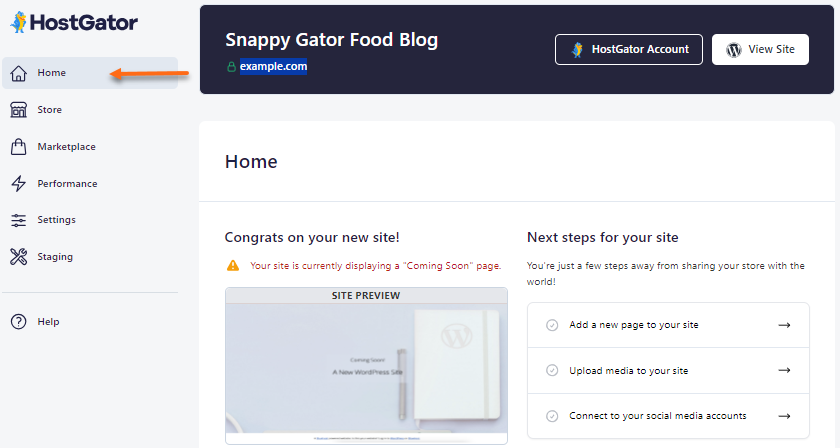
Installiere WordPress direkt über das HostGator-Dashboard: Melde dich in deinem Kundenkonto an, öffne den Bereich für deine Hosting- oder Website-Verwaltung und suche nach dem WordPress-Installationsprogramm. Folge den Anweisungen, wähle die gewünschte Domain aus und lege deine Zugangsdaten fest. Die genaue Bezeichnung der Menüpunkte kann je nach Tarif und Dashboard-Version variieren. Verwende ein sicheres Passwort und speichere deine Anmeldedaten an einem geschützten Ort.
Aktiviere ein SSL-Zertifikat für HTTPS.
Aktiviere für deine WordPress-Website bei HostGator ein SSL-Zertifikat, damit sie über HTTPS erreichbar ist. Die verschlüsselte Verbindung schützt die Übertragung von Daten zwischen Website und Besuchern und schafft zusätzlich Vertrauen. Prüfe nach der Aktivierung, ob die WordPress-Adresse auf „https://“ eingestellt ist, und leite den HTTP-Aufruf dauerhaft auf HTTPS um, damit Besucher automatisch die sichere Version deiner Website erreichen.
Sichere deine Website regelmäßig.
Sichere deine WordPress-Website bei HostGator regelmäßig, damit du Inhalte und Einstellungen nach einem technischen Problem, einem Update-Fehler oder einem Sicherheitsvorfall wiederherstellen kannst. Erstelle Sicherungskopien sowohl der Website-Dateien als auch der Datenbank und speichere sie möglichst an einem separaten Ort. Prüfe außerdem gelegentlich, ob sich ein Backup tatsächlich wiederherstellen lässt, und informiere dich, welche Sicherungs- und Wiederherstellungsfunktionen dein HostGator-Tarif umfasst.
Halte WordPress, Themes und Plugins aktuell.
Halte WordPress, Themes und Plugins stets aktuell. Updates schließen häufig Sicherheitslücken, beheben Fehler und verbessern die Kompatibilität Ihrer Website. Erstellen Sie vor größeren Aktualisierungen ein Backup und prüfen Sie anschließend, ob Ihre Website weiterhin wie erwartet funktioniert.
Nutze starke Passwörter und sichere Plugins.
Schütze deine WordPress-Website bei HostGator mit starken, einzigartigen Passwörtern für dein Hosting-Konto und das WordPress-Dashboard. Ein Passwortmanager hilft dir, sichere Zugangsdaten zu erstellen und aufzubewahren. Installiere außerdem nur vertrauenswürdige Plugins aus seriösen Quellen, halte sie aktuell und entferne Erweiterungen, die du nicht mehr verwendest. So verringerst du das Risiko unbefugter Zugriffe und vermeidbarer Sicherheitslücken.